
일단 뭐라도 해봐야지
2024.10.03 1일 1시간 스터디 본문
벌써 10월이다... 전공심화 하겠다고 우정 여행 다 취소하고 면접 봤던게 엊그제 같은데 눈 깜빡하니 10월이다.
보조 강사로 일하고 있는 학원 애들이 우리 학교를 꼭 가고 말겠다며 열심히 실기를 준비하는 걸 보고 있으니 진짜 10월이구나 실감했다... ㅠㅠ 사촌 동생도 애니 수시로 대입을 준비중인데 올해 경쟁률이 역대급이란다. 그래도 어쩌겠어... 힘내서 하자.
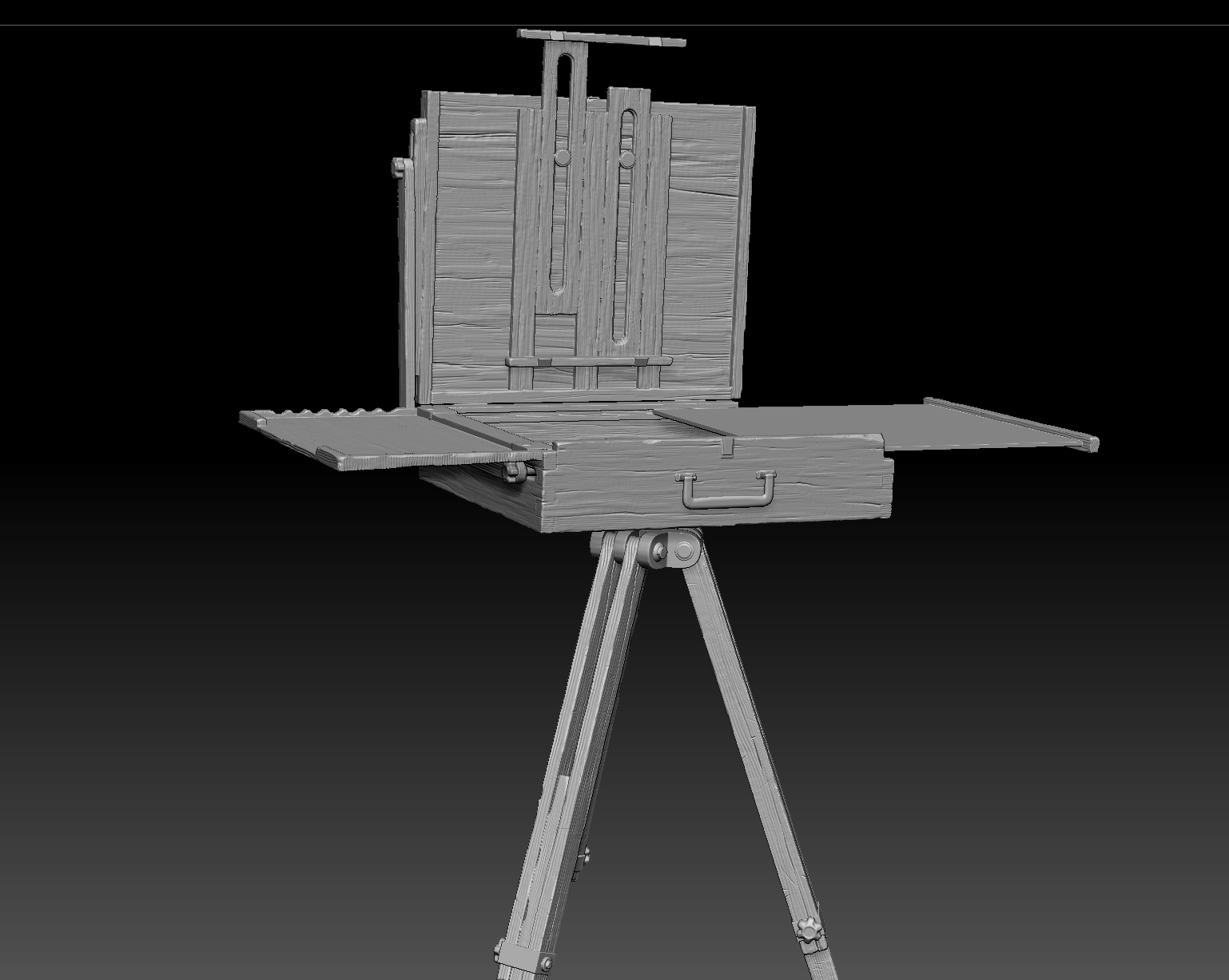
오늘도 그냥 스컬핑을했다. 별 쓸 내용도 없어서 오늘도 일지를 안 적을려고 했는데, 본체 스컬핑이 끝이난 김에 사용해보고 싶었던 프로그램이 있어서 사용해보기로 했다.

바로 RIZOM UV. UV 작업을 비교적 쉽고 빠르게 진행 할 수 있는 프로그램이다.
UV 작업은 단순 노동이라고 느껴져서 좀 즐거워하는 편인데, UV이 작업이 길어질 수록 손목에 무리가 가는 것이 유독 심해서 이번 기회에 사용해보기로했다. 다른 프로그램들도 더 있던 것으로 알고 있는데, 해당 프로그램이 가장 평이 좋은 듯 하여 선택했다. 일단 30일 무료 버전으로 사용을 해보고 괜찮으면 구독하기로....
https://www.rizom-lab.com/bridges/
3D 맥스에서 RIZOM UV을 바로 내보낼 수 있는 브릿지가 있다고해서 함께 설치했다.
설치 법은 어렵지 않았고, 다운받은 브릿지 파일을 켜져있는 3D 맥스에 올리면 바로 연결이 된다.
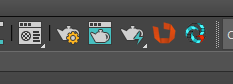
이렇게... 왼쪽 붉은 로고는 불러오는 것 같고 오른쪽 파란 로고가 내보는 버튼이다.

이런화면... 새로운 프로그램을 보면 어지러워지는 병이 있는 모양이다.

버텍스, 엣지, 폴리곤, 엘리먼트의 단축키는 위에서부터 F1~F4다...
그리고 C가 컷. 원하는 엣지나 폴리곤을 선택해서 컷해주면 나눌 수 있다...

... 이후 열심히 uv 작업 중이었는데 프로그램이 꺼졌다 ....의욕을 잃어서 오늘은 여기까지.
잠시 써봤는데, 약간 뭐랄까요... 차마 정리하지 못한 부분들을 수정하기엔 맥스 내에서 작업하는게 편하긴한데, 정렬이나 자석 기능 같이 자잘한 요소가 너무 좋아서 적응만하면 잘 쓸 것 같다.
손에 익히기 위해서 uv 작업은 이 프로그램을 끝까지 사용해보기로.
'개인 작업 일지 > 1일 1시간 스터디' 카테고리의 다른 글
| 2024.10.20 1일 1시간 스터디 (1) | 2024.10.21 |
|---|---|
| 2024.10.19 1일 1시간 스터디 (1) | 2024.10.20 |
| 2024.09.28 1일 1시간 스터디 (1) | 2024.09.29 |
| 2024.09.27 1일 1시간 스터디 (2) | 2024.09.27 |
| 2024.09.26 1일 1시간 스터디 (3) | 2024.09.27 |


